מדריך התקנה
הוראות התקנה מפורטות לכל הפלטפורמות
סטרימר (Android TV / Fire TV / Chromecast)
1
התקנת Downloader
- נכנסים לחנות האפליקציות בסטרימר
- מתקינים את האפליקציה בשם Downloader by AFTVnews
2
הורדת האפליקציה דרך Downloader
פתח את אפליקציית Downloader והכנס את הקוד המתאים למכשיר שלך:
📱 סטרימרים רגילים (32 ביט):
6318630
🚀 סטרימרים מסוג Nvidia Shield (64 ביט):
5213726
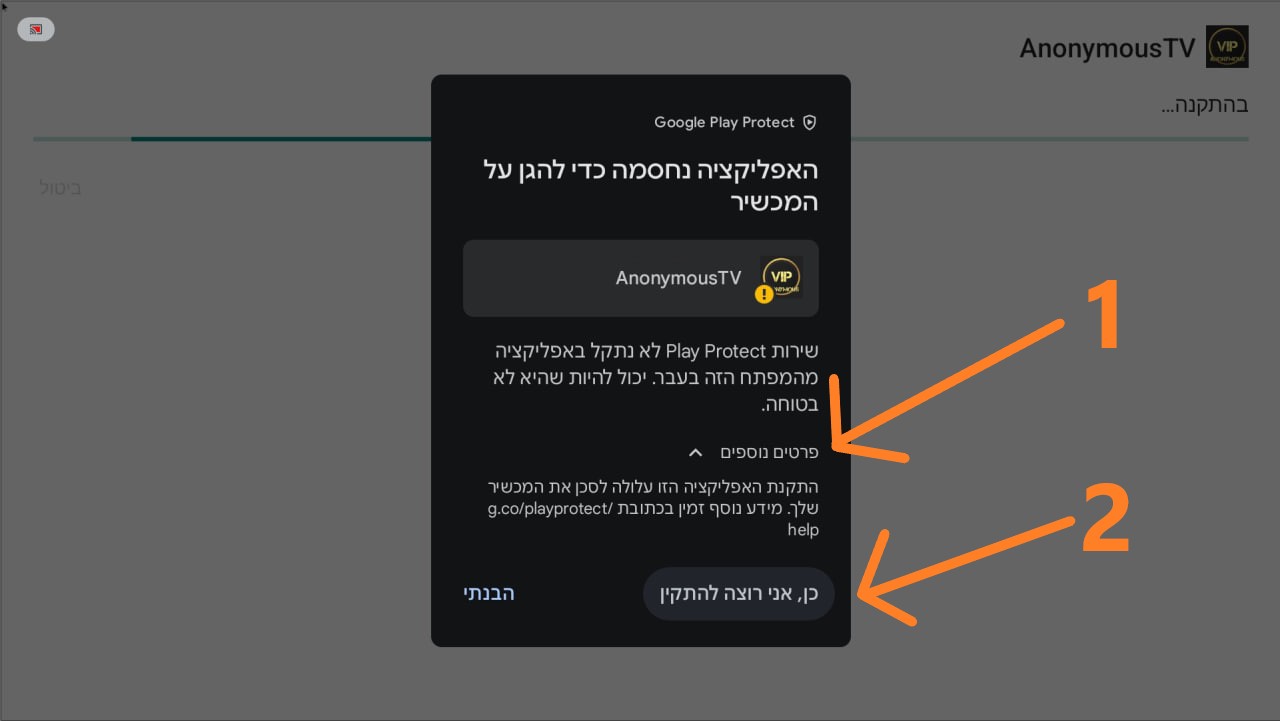
לאחר הכנסת הקוד, האפליקציה תתחיל לרדת למכשיר, לחץ על התקנה ואז תופיע הודעה "האפליקציה נחסמה כדי להגן על המכשיר", לחץ על פרטים נוספים ואז על "כן, אני רוצה להתקין".
3
הפעלת האפליקציה
- לאחר סיום ההתקנה, פתח את האפליקציה
- האפליקציה תזהה את המכשיר שלך אוטומטית
4
הסבר איך להתחבר לחשבון טלמדיה
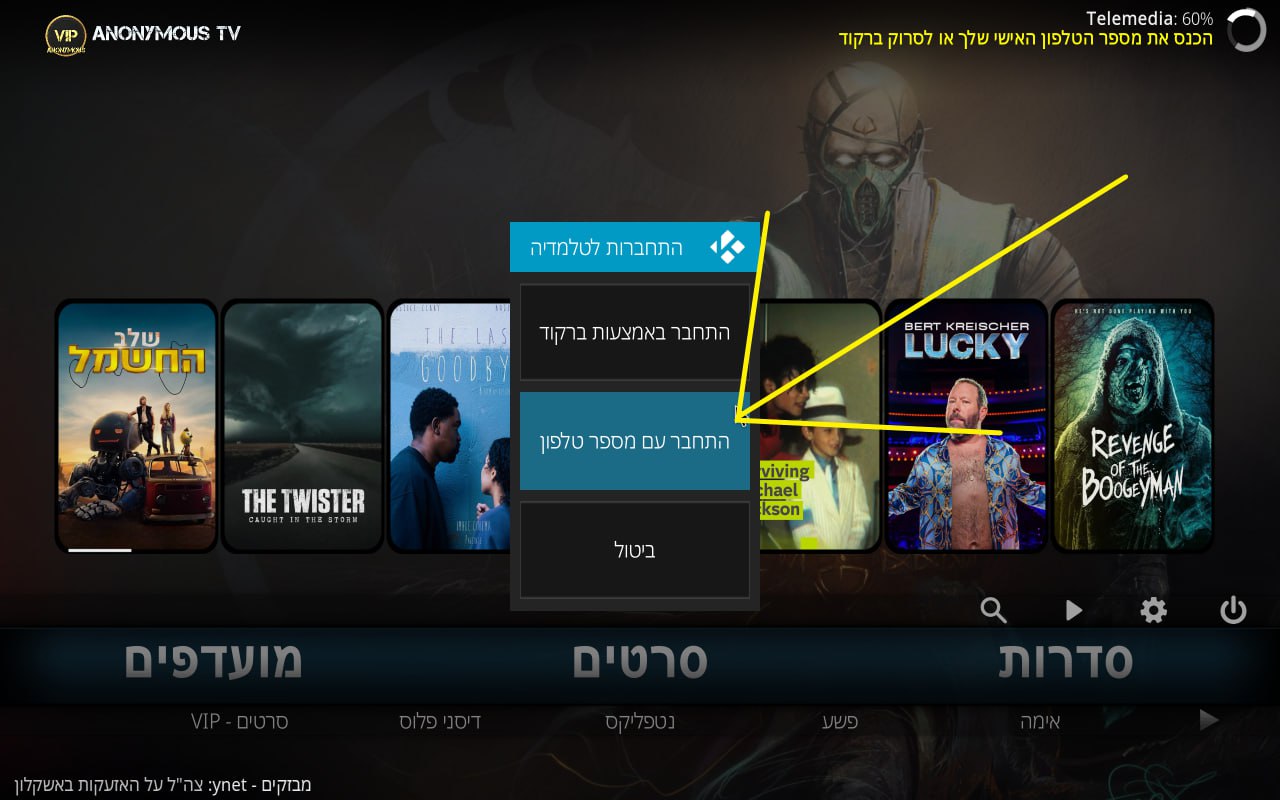
- בוחרים באפשרות "התחבר באמצעות מספר טלפון" 👆
- רושמים את מספר הטלפון של חשבון הטלגרם שלכם
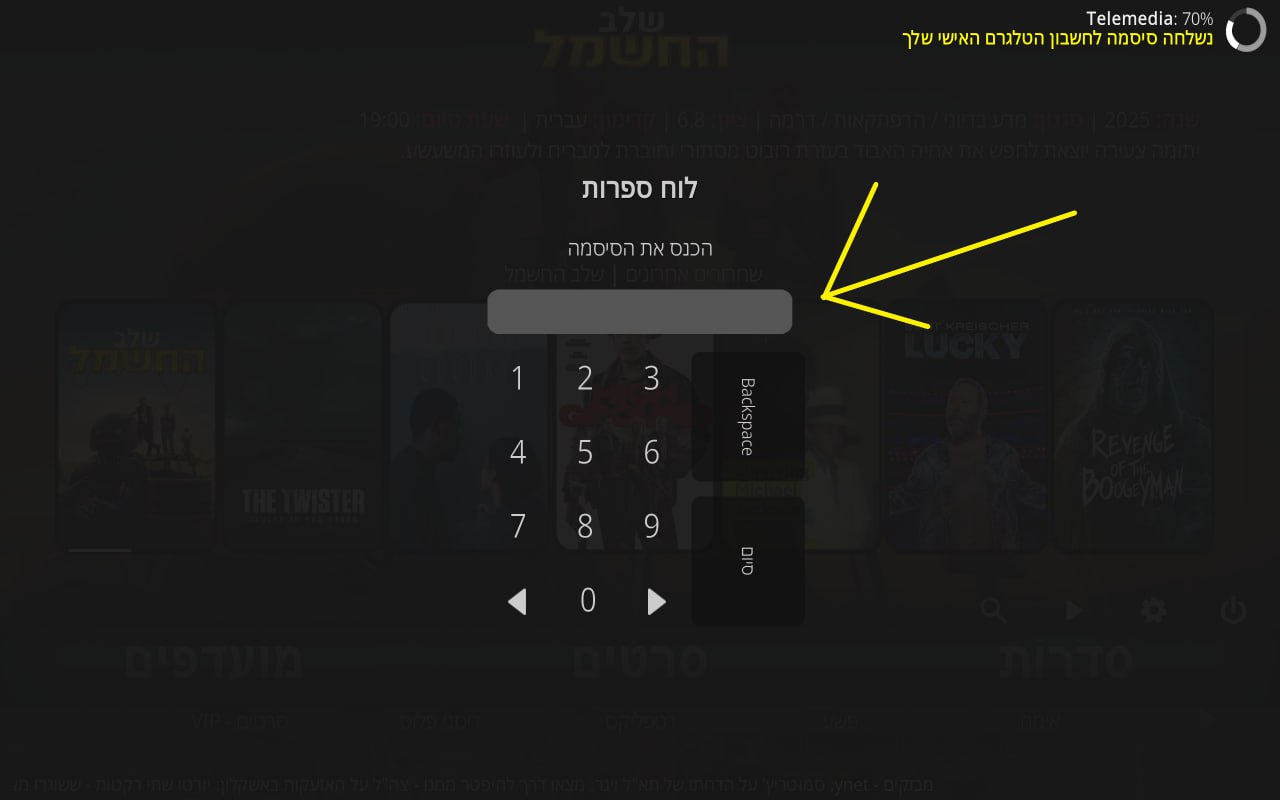
- לאחר שהכנסתם את המספר תקבלו קוד לחשבון הטלגרם שלכם
- הכניסו את הקוד בחלון הבא 👇
- לחצו על סיום והתחברתם 😀
טאבלט/טלפון (Android)
1
הורדת האפליקציה המותאמת
הורד את האפליקציה המותאמת ישירות למכשיר שלך:
הורד אפליקציה מותאמת ל-Android
2
התקנת האפליקציה
- לאחר ההורדה, פתח את קובץ ה-APK
- אם נדרש, אפשר התקנה ממקורות לא ידועים בהגדרות המכשיר
- עקוב אחר הוראות ההתקנה
- פתח את האפליקציה
3
הסבר איך להתחבר לחשבון טלמדיה
- בוחרים באפשרות "התחבר באמצעות מספר טלפון" 👆
- רושמים את מספר הטלפון של חשבון הטלגרם שלכם
- לאחר שהכנסתם את המספר תקבלו קוד לחשבון הטלגרם שלכם
- הכניסו את הקוד בחלון הבא 👇
- לחצו על סיום והתחברתם 😀
Windows
1
הורדת האפליקציה המותאמת
הורד את האפליקציה המותאמת ישירות למחשב שלך:
הורד אפליקציה מותאמת ל-Windows
2
התקנת האפליקציה
- פתח את קובץ ההתקנה שהורדת
- עקוב אחר הוראות ההתקנה
- התקן את האפליקציה במיקום המומלץ
- פתח את האפליקציה
3
הסבר איך להתחבר לחשבון טלמדיה
- בוחרים באפשרות "התחבר באמצעות מספר טלפון" 👆
- רושמים את מספר הטלפון של חשבון הטלגרם שלכם
- לאחר שהכנסתם את המספר תקבלו קוד לחשבון הטלגרם שלכם
- הכניסו את הקוד בחלון הבא 👇
- לחצו על סיום והתחברתם 😀
Mac
2
התקנת Kodi
- פתח את קובץ ההתקנה שהורדת
- גרור את Kodi לתיקיית היישומים (Applications)
- פתח את Kodi מתיקיית היישומים
4
הסבר איך להתחבר לחשבון טלמדיה
- בוחרים באפשרות "התחבר באמצעות מספר טלפון" 👆
- רושמים את מספר הטלפון של חשבון הטלגרם שלכם
- לאחר שהכנסתם את המספר תקבלו קוד לחשבון הטלגרם שלכם
- הכניסו את הקוד בחלון הבא 👇
- לחצו על סיום והתחברתם 😀
כתובת מקור
1
גישה לכתובת המקור
היכנס לכתובת המקור הבאה:
https://vip200.github.io/200
💡 טיפ: מהכתובת הזו תוכל להוריד את קובץ ה-repository.wizard.zip
2
הורדת קובץ התוסף
- היכנס לכתובת המקור
- הורד את הקובץ repository.wizard.zip
- שמור את הקובץ במקום נגיש במחשב שלך
3
התקנת התוסף ב-Kodi
- פתח את Kodi
- לך ל-תוספים (Add-ons)
- לחץ על התקן מתוך קובץ ZIP (Install from zip file)
- נווט לקובץ ה-ZIP שהורדת
- בחר את הקובץ והמתן לסיום ההתקנה
5
הסבר איך להתחבר לחשבון טלמדיה
- בוחרים באפשרות "התחבר באמצעות מספר טלפון" 👆
- רושמים את מספר הטלפון של חשבון הטלגרם שלכם
- לאחר שהכנסתם את המספר תקבלו קוד לחשבון הטלגרם שלכם
- הכניסו את הקוד בחלון הבא 👇
- לחצו על סיום והתחברתם 😀
פתרון בעיות
בעיות נפוצות ופתרונות
❌ לא מצליח להתחבר לשרת:
- ודא שהמכשיר שלך מחובר לאינטרנט
- בדוק שהתוסף מותקן נכון
- נסה לסגור ולפתוח מחדש את Kodi
❌ שם משתמש או סיסמה שגויים:
- ודא שהזנת את הפרטים בדיוק כפי שקיבלת אותם
- שים לב לאותיות גדולות וקטנות (case sensitive)
- ודא שאין רווחים מיותרים לפני או אחרי הפרטים
❌ התוכן לא נטען:
- בדוק את חיבור האינטרנט שלך
- נסה לסגור ולפתוח מחדש את Kodi
- ודא שהמנוי שלך עדיין פעיל
❌ בעיות עם התוסף:
- ודא שהורדת את הגרסה הנכונה מהמנהל שלך
- אם יש בעיה, נסה להסיר ולהתקין מחדש
- ודא שהמכשיר שלך מאפשר התקנת תוספים